Entrar com seu e-mail
O portal não usa senha: você entra com seu e-mail e um código.
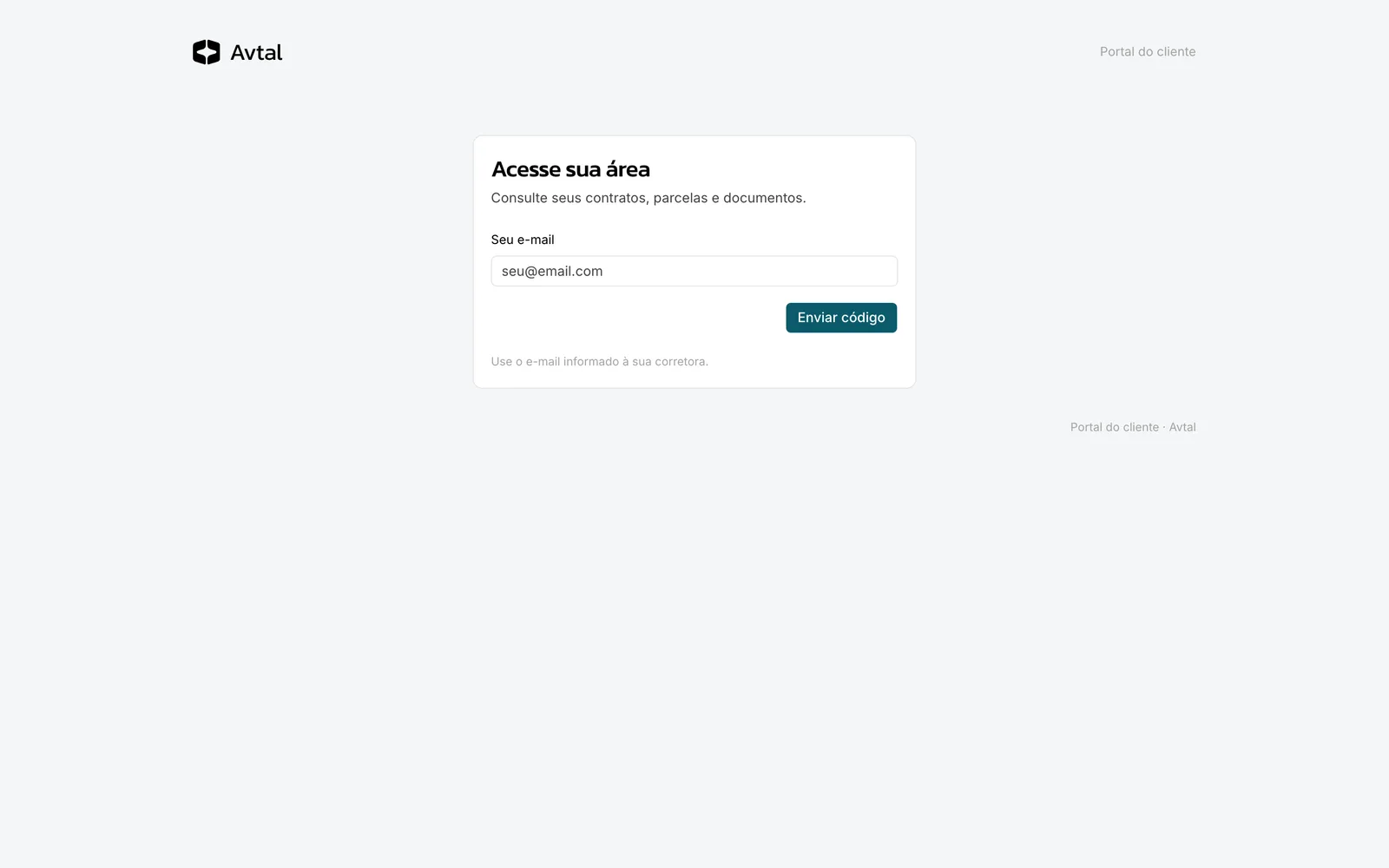
- Use o endereço do portal que sua corretora enviou. A tela Acesse sua área diz “Consulte seus contratos, parcelas e documentos.”
- Em Seu e-mail, digite o mesmo endereço de e-mail que você informou à corretora. Clique em Enviar código.
- Abra o e-mail com o assunto Seu código de acesso.
- Digite os 6 dígitos no campo Código de acesso e clique em Validar código.
O código vale por 10 minutos e só pode ser usado uma vez.
Se o código não chegou
Confira se você digitou o mesmo e-mail que informou à corretora. A tela responde sempre com “Se este e-mail estiver cadastrado, você receberá um código válido por dez minutos.”, mesmo quando o e-mail não está cadastrado. Nesse caso, nenhum código é enviado. Se precisar tentar de novo, siga os passos abaixo.
Não existe recuperação de acesso nem reativação de conta no portal. Se você perdeu o acesso ao e-mail cadastrado, peça à corretora que corrija o e-mail no seu cadastro.
Pedir outro código
Peça outro código se o anterior venceu ou se você errou 3 vezes. Você pode ver estas mensagens:
- Código inválido ou expirado. O código está errado ou passou de 10 minutos.
- Código já utilizado. Solicite outro. Cada código vale uma vez só.
- Solicite um novo código. Aparece depois de 3 tentativas erradas.
- Aguarde um minuto antes de solicitar outro código. Espere 1 minuto entre um pedido e outro.
- Limite de solicitações atingido. Tente novamente mais tarde. Você fez muitos pedidos seguidos.
- Não foi possível concluir. Tente novamente. Erro geral; tente de novo.
- Aguarde pelo menos 1 minuto desde o último pedido.
- Clique em Usar outro e-mail / solicitar novo código.
- Informe seu e-mail e clique em Enviar código.
- Digite o novo código em Código de acesso e clique em Validar código.
Sair do portal
Você fica conectado por 1 hora. Depois disso, solicite outro código para entrar de novo. Para encerrar o acesso antes, clique em Sair do portal.