Seus dados e contratos
No portal, você só pode consultar informações e baixar documentos. Não dá para pagar, alterar seus dados nem enviar arquivos.
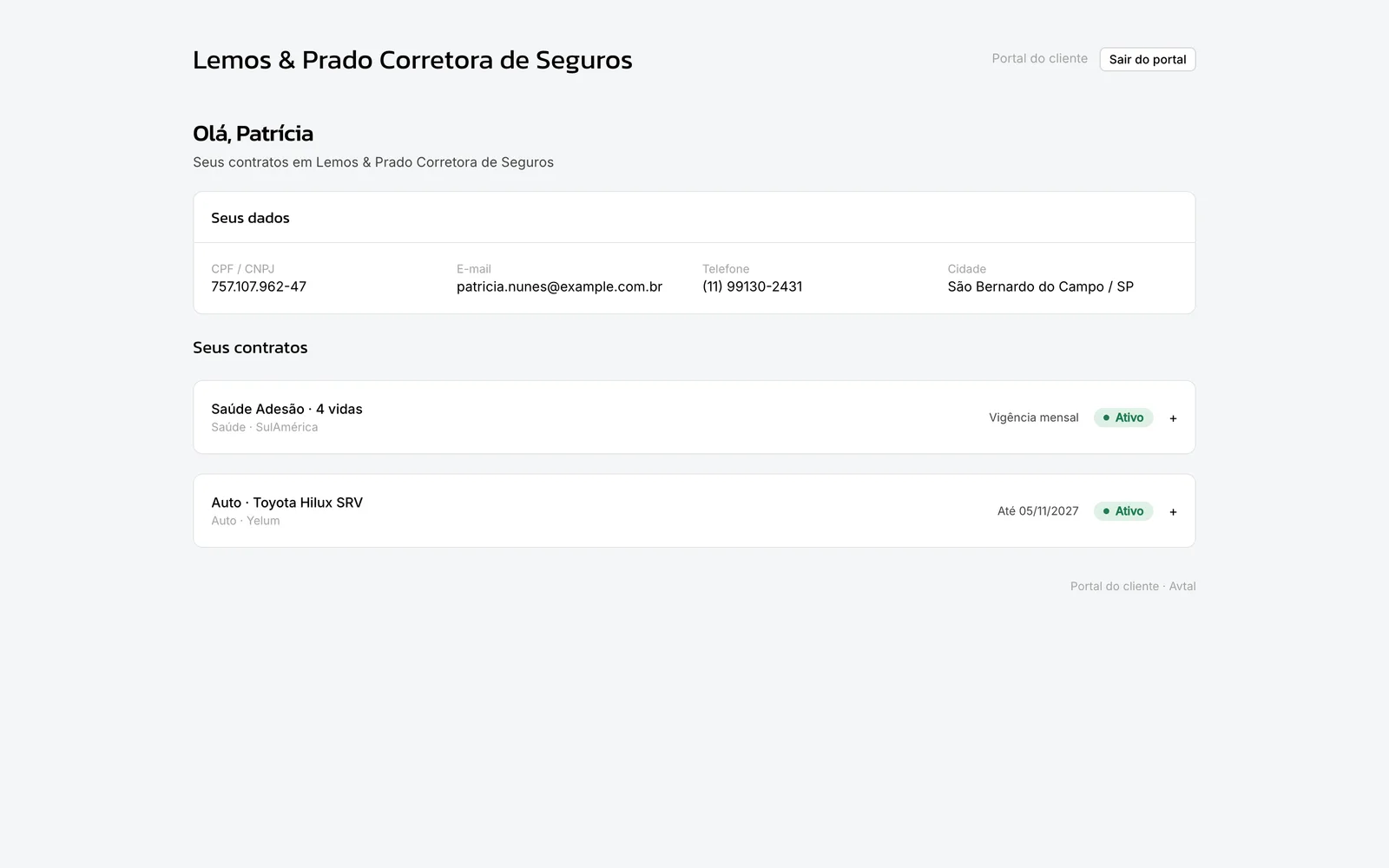
O portal mostra o nome (ou o logo) da corretora, Olá, {seu primeiro nome} e Seus contratos em {corretora}. Se mais de uma corretora cadastrou o seu e-mail, aparece um bloco para cada uma, cada um com o nome da corretora.
Em Seus dados, você vê CPF / CNPJ, E-mail, Telefone e Cidade. O campo que não foi preenchido aparece como “—”.
Em Seus contratos, cada cartão mostra a descrição, o produto e a seguradora (ou “Seguradora não informada”), o prazo (Até a data, Vigência mensal ou Sem prazo) e o status do contrato. Se a data Final já passou, o contrato ativo aparece como vencido. Nesse caso, uma faixa avisa: “Você tem N contrato(s) vencido(s). Entre em contato com sua corretora para renovar.” Se não houver contrato, aparece “Nenhum contrato vinculado.”
Abrir um contrato
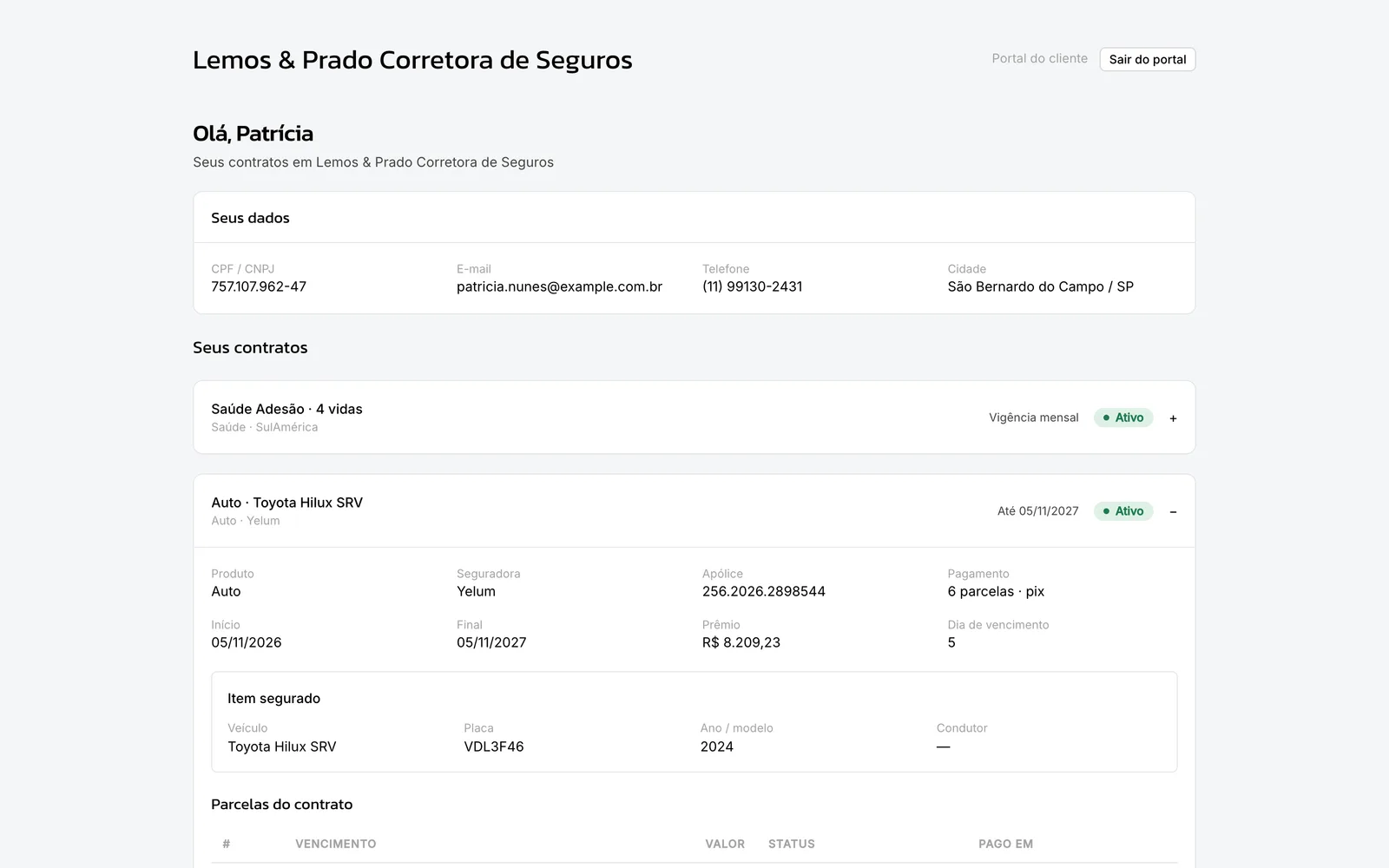
- Em Seus contratos, clique em + no cartão que quer abrir.
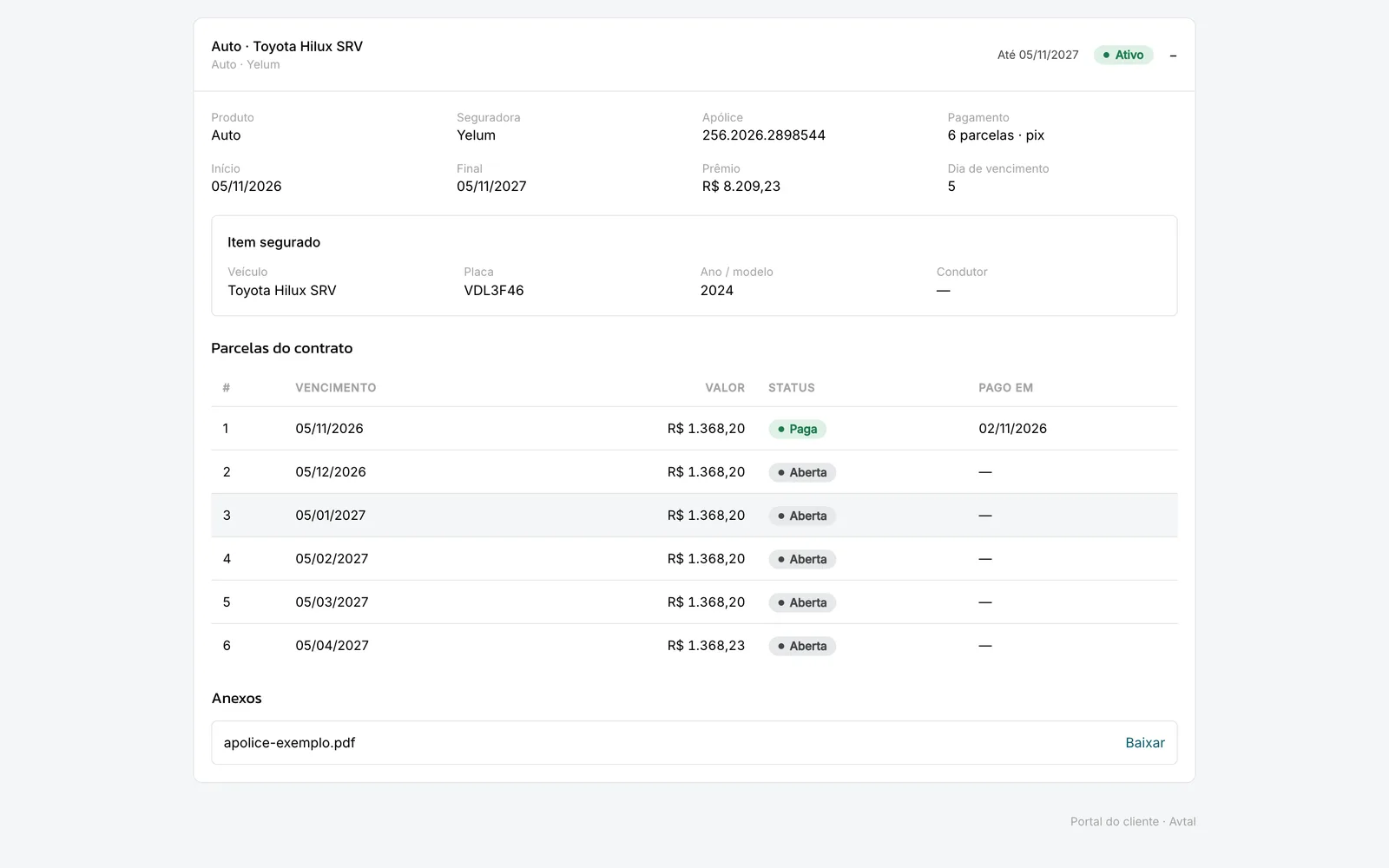
- Consulte Produto, Seguradora, Apólice, Pagamento, Início, Final, Mensalidade ou Prêmio e Dia de vencimento.
- No seguro auto, veja Item segurado para consultar Veículo, Placa, Ano / modelo e Condutor.
Em Pagamento, você vê Mensal, À vista ou o número de parcelas, e a forma de cobrança. Se o contrato estiver vencido, aparece “Vencido há N dias. Solicite a renovação à sua corretora.” com o telefone da corretora. Se estiver cancelado, aparece “Contrato cancelado. Consulte a corretora para informações.” Clique em − para fechar o cartão.
Conferir as parcelas
Em Parcelas do contrato, você vê a coluna # (número da parcela), Vencimento, Valor, Status e Pago em. Uma parcela em aberto aparece como atrasada quando a data de vencimento já passou. Se não houver parcelas, aparece “Nenhuma parcela disponível.”
Se a proposta estiver em análise, aparece “Proposta em análise. As parcelas serão disponibilizadas após a ativação.”
Baixar documentos
- Abra o contrato e vá até Anexos.
- Encontre o documento pelo nome e clique em Baixar. O link abre em uma nova aba. Se não houver arquivo, aparece “Nenhum documento disponível.”