Para que serve
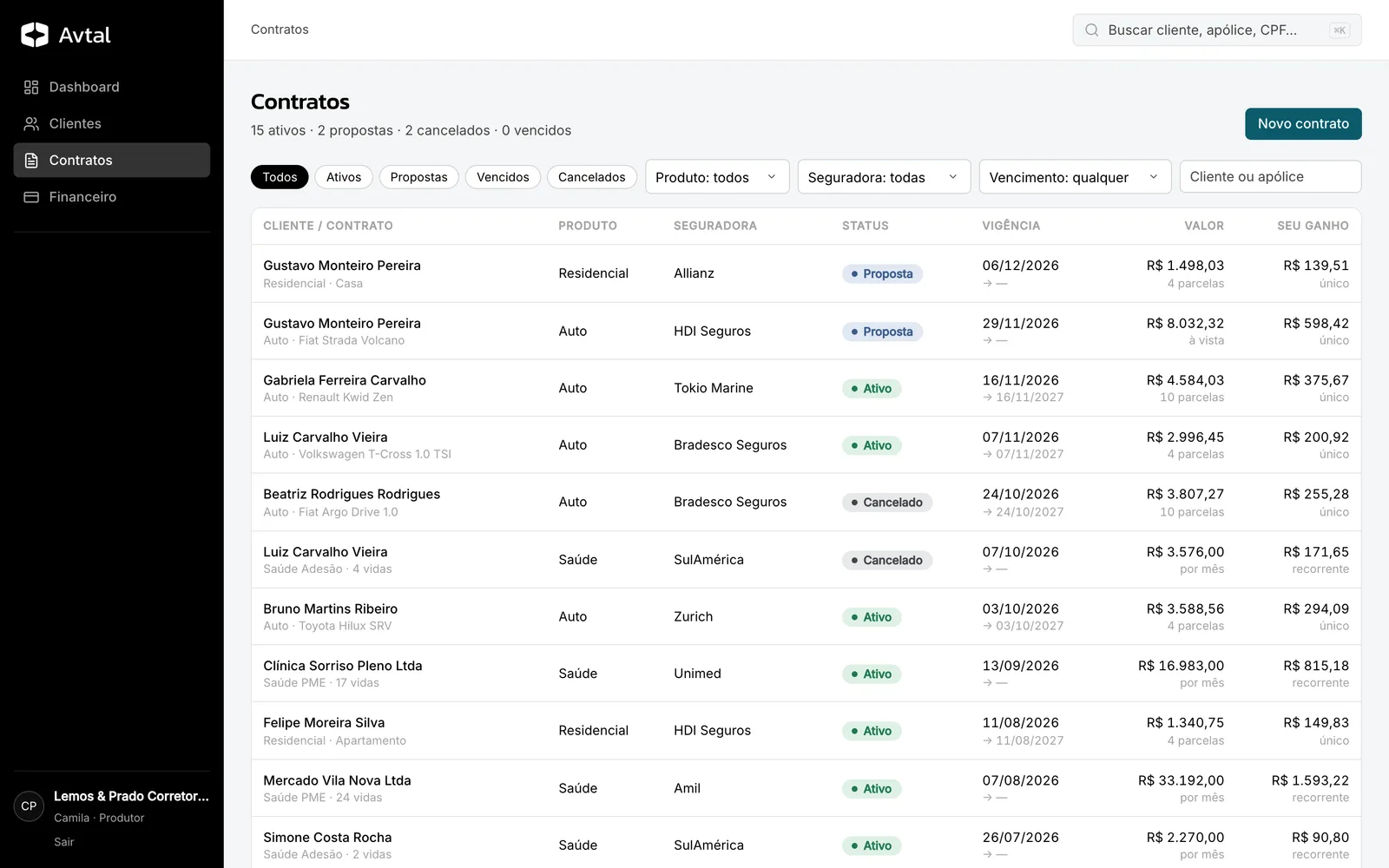
A tela Contratos lista a carteira com produto, seguradora, situação, vigência, valor e ganho. O topo mostra quantos contratos estão ativos e quantas propostas estão em aberto.
Filtrar
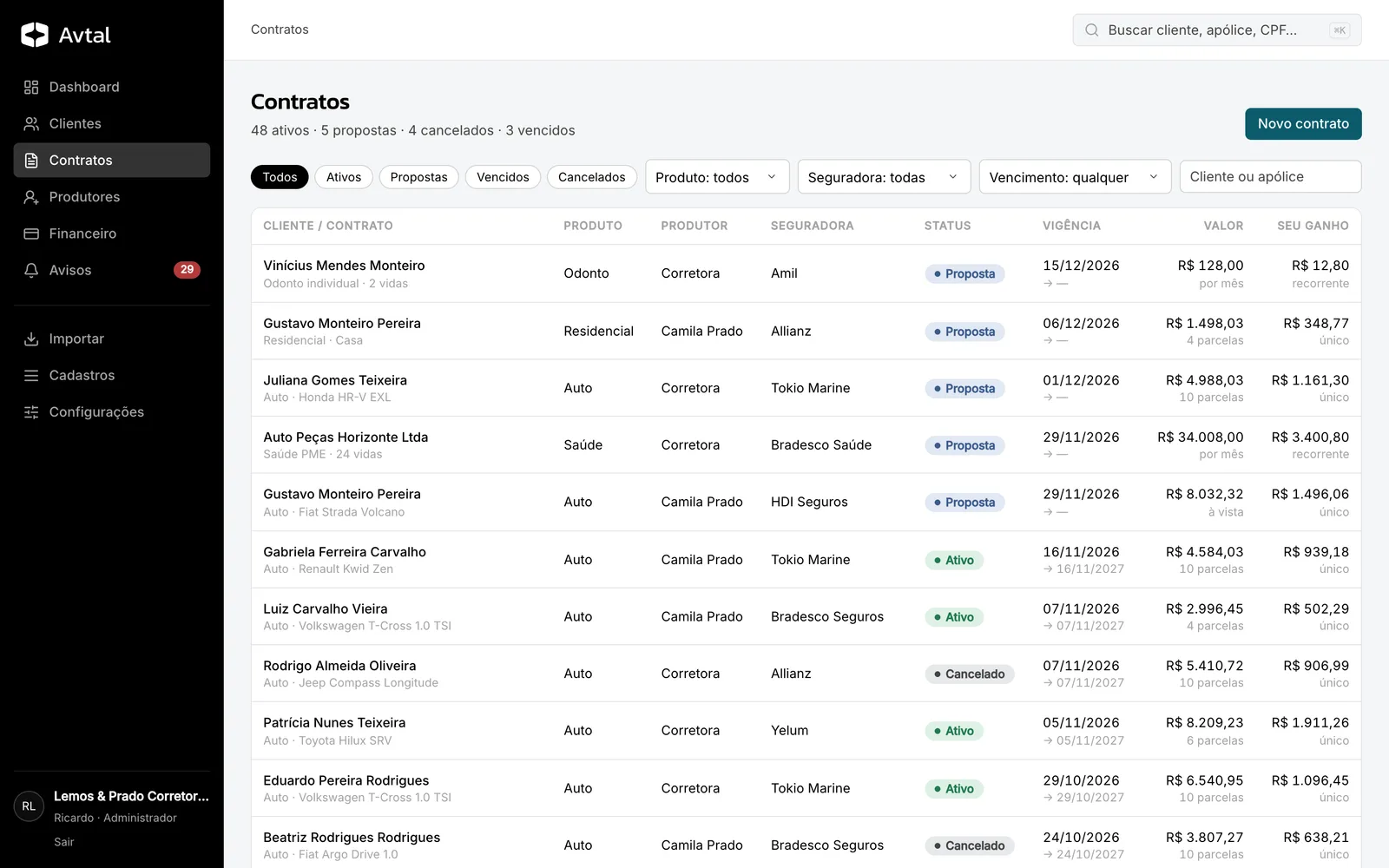
Use os filtros de Produto, Seguradora e Vencimento (próximos 30 dias, próximos 60 dias ou este ano) e a busca por cliente ou apólice.
Cadastrar uma proposta ou um contrato
- Clique em Novo contrato.
- Se tiver a proposta digital, anexe o PDF no campo Proposta digital em PDF. O sistema preenche os campos que conseguir ler. Revise antes de salvar.
- Escolha o Cliente já cadastrado ou, se não achar, use Cadastrar cliente.
- Informe produto, seguradora, Produtor responsável e a Descrição do contrato.
- Preencha a Vigência, os Valores e comissão (valor, IOF, Comissão bruta (%)) e o Pagamento e parcelas. A simulação das parcelas aparece na tela.
- Escolha como salvar:
- Salvar como proposta: guarda os dados sem gerar parcelas nem comissões.
- Ativar contrato: gera as parcelas do cliente e as comissões.
Também é possível anexar documentos (contrato, apólice, proposta ou outro), em PDF, JPG, PNG, DOCX ou XLSX, até 20 MB por arquivo.
Proposta de seguro auto em PDF
A leitura automática da proposta de seguro auto reconhece os modelos destas 11 seguradoras: Tokio Marine, Yelum, Allianz, Azul, Zurich, HDI, Aliro, Porto Seguro, Bradesco Seguros, MAPFRE e Suhai.
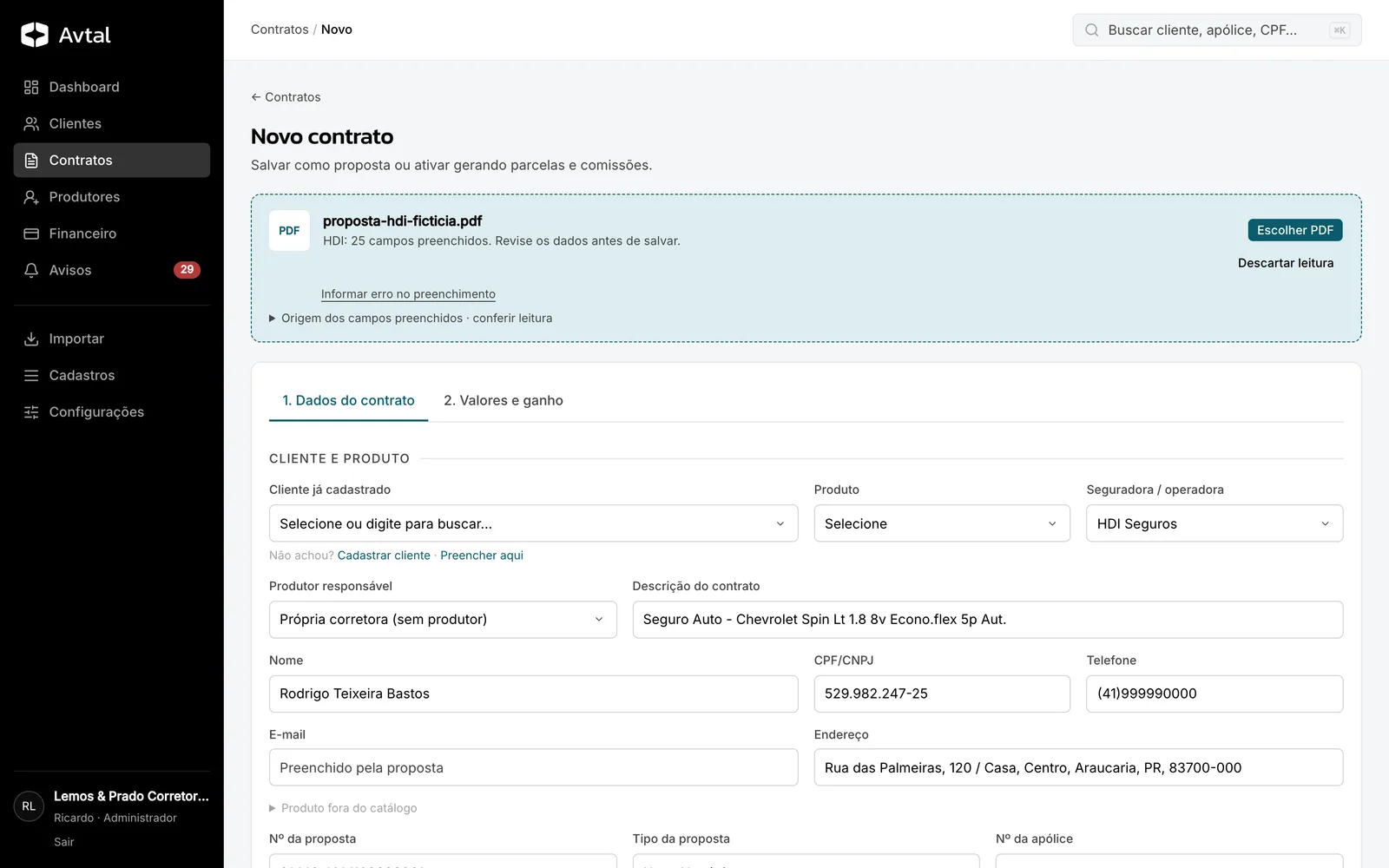
Se algum campo vier errado, corrija antes de salvar. O botão Informar erro no preenchimento envia o PDF para revisão da equipe técnica.
Sua seguradora não está na lista
Se você é cliente da Avtal, implementamos o importador para a seguradora que ainda não está na lista, sob avaliação da equipe técnica. Não há prazo definido nem resposta automática.
- Em Novo contrato, envie a proposta no campo Proposta digital em PDF.
- Clique em Informar erro no preenchimento.
- No campo de observação, diga o que aconteceu, por exemplo que a seguradora não foi reconhecida.
- Clique em Salvar PDF e dados para revisão. A tela mostra “PDF e dados enviados para análise da equipe técnica.” e uma Referência. Guarde a referência.
Esse envio não cadastra o cliente nem o contrato: preencha os campos que faltam e salve o contrato normalmente. O PDF enviado fica disponível para a equipe técnica por até 90 dias e depois é apagado.
A tela do contrato
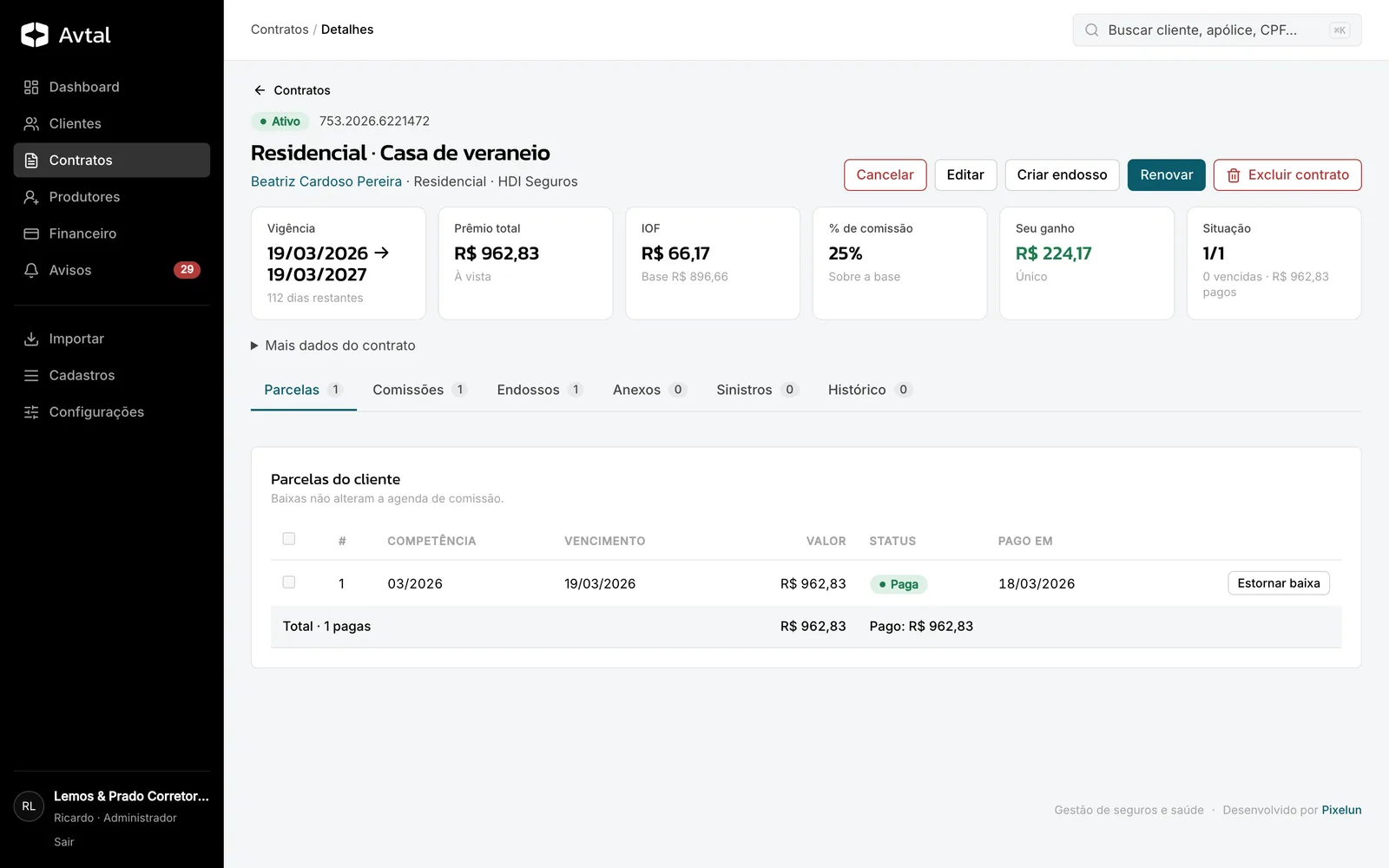
O contrato mostra vigência, prêmio, IOF, percentual de comissão, seu ganho e situação. As abas são Parcelas, Comissões, Endossos, Anexos e Histórico. Em contratos de saúde e odonto aparece também a aba Vidas.
Criar um endosso
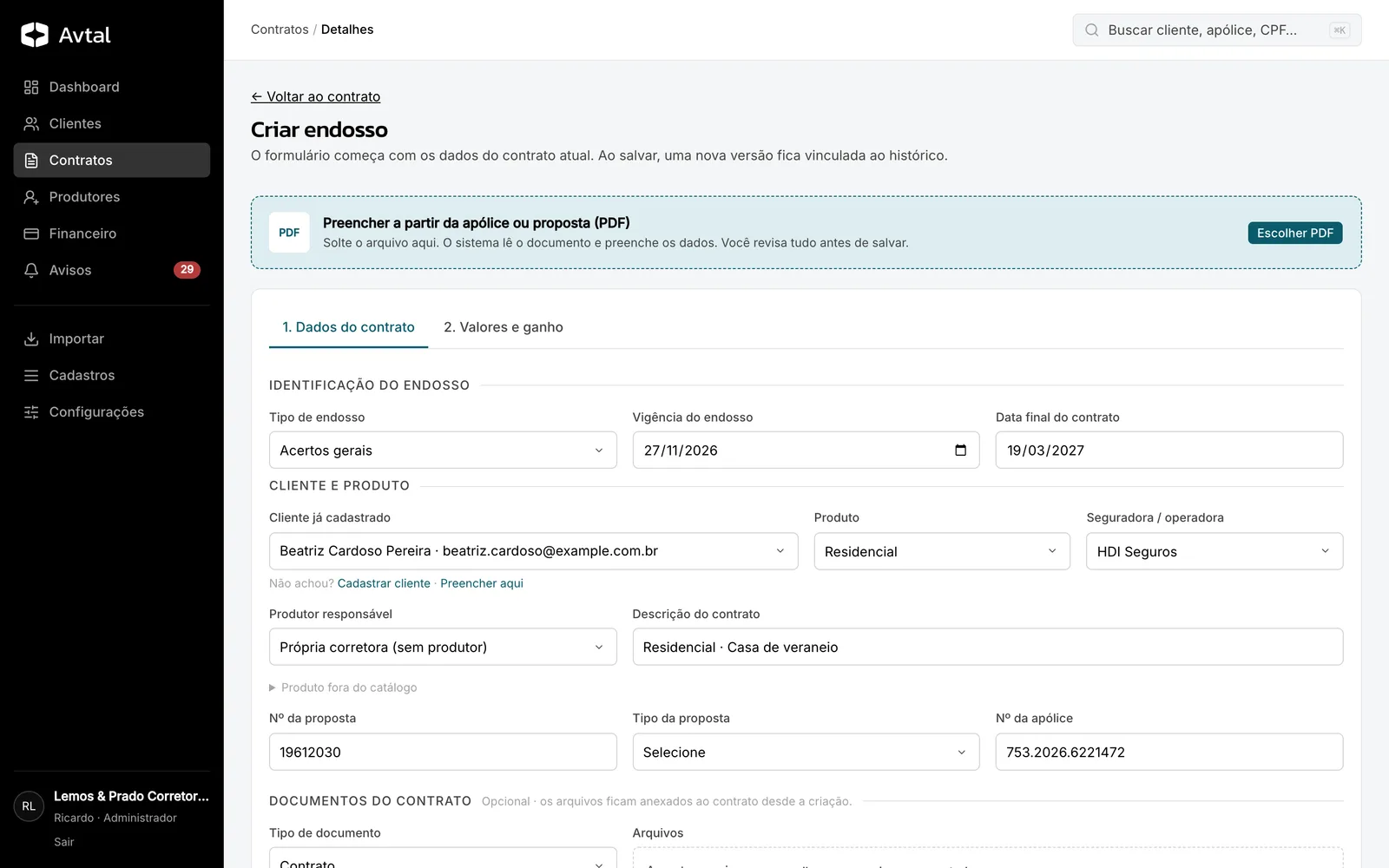
- No contrato, clique em Criar endosso.
- O formulário começa com os dados do contrato atual. Altere o que mudou. Se o valor diminuir, informe um número negativo.
- Clique em Criar endosso. Uma nova versão fica registrada, e o contrato original e as versões anteriores continuam disponíveis para consulta na aba Endossos.
Renovar
Clique em Renovar no contrato. O formulário de renovação abre com os dados atuais.
Cancelar um contrato
- Clique em Cancelar.
- Informe a Data de cancelamento e o Motivo do cancelamento.
- Clique em Confirmar cancelamento. As parcelas pendentes são canceladas. Pagamentos e comissões já recebidos continuam registrados.
Um contrato cancelado pode voltar com Reativar contrato.
O que cada perfil vê
- Administrador: todos os contratos, com a coluna Produtor, e a comissão da corretora.
- Produtor: os próprios contratos e a própria comissão. Ele pode cadastrar contratos; o campo de produtor responsável já vem com o nome dele.